Comenzando con Java en VS Code
Este tutorial te muestra cómo escribir y ejecutar un programa “Hola Mundo” en Java con Visual Studio Code. También cubre algunas funciones avanzadas, que puedes explorar leyendo otros documentos en esta sección.
Para obtener una visión general de las funciones disponibles para Java en VS Code, consulta Descripción general del lenguaje Java.
Si encuentras algún problema al seguir este tutorial, puedes contactarnos enviando un informe de problema.
Configuración de VS Code para desarrollo en Java
Coding Pack para Java
Para facilitar la configuración, puedes instalar el Coding Pack para Java, que incluye VS Code, el Java Development Kit (JDK) y las extensiones esenciales para Java. Este paquete puede utilizarse para una instalación nueva, o para actualizar o reparar un entorno de desarrollo existente.
Instalar el Coding Pack para Java - Windows
Instalar el Coding Pack para Java - macOS
Nota: El Coding Pack para Java solo está disponible para Windows y macOS. Para otros sistemas operativos, deberás instalar manualmente un JDK, VS Code y las extensiones de Java.
Instalación de extensiones
Si ya usas VS Code, puedes agregar soporte para Java instalando el Extension Pack para Java, que incluye las siguientes extensiones:
- Soporte para el lenguaje Java™ por Red Hat
- Depurador para Java
- Ejecutor de pruebas para Java
- Maven para Java
- Administrador de proyectos para Java
- Visual Studio IntelliCode
Instalar el Extension Pack para Java
El Extension Pack para Java proporciona una guía de inicio rápido, consejos para la edición de código y depuración, además de una sección de preguntas frecuentes. Usa el comando Java: Tips for Beginners en la paleta de comandos (kb(workbench.action.showCommands)) para abrir la guía.
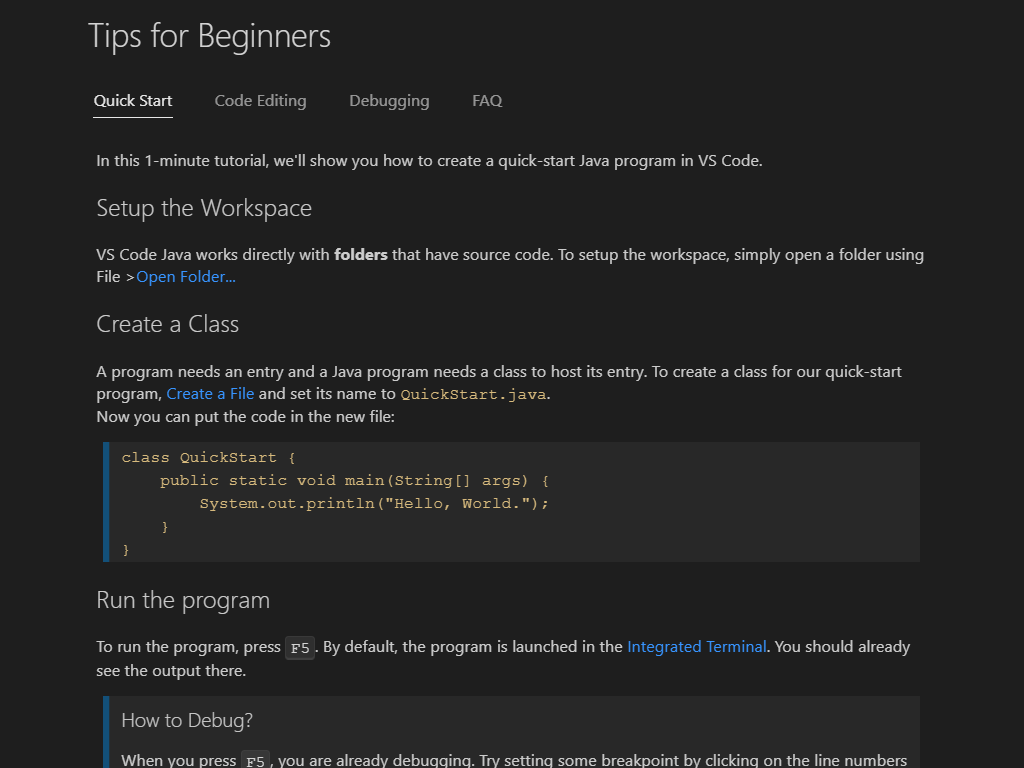
También puedes instalar las extensiones por separado. La Guía de Extensiones está disponible para ayudarte y puedes acceder a ella con el comando Java: Extensions Guide.
Para este tutorial, las únicas extensiones necesarias son:
Instalación y configuración de un JDK (Java Development Kit)
Para usar Java en Visual Studio Code, necesitas instalar un JDK en tu entorno local. El JDK es un entorno de desarrollo de software utilizado para crear aplicaciones en Java.
Versiones de Java compatibles
El Extension Pack para Java admite versiones de Java 1.8 o superiores.
Nota: Para configurar los JDKs en tus proyectos, consulta Configurar el entorno de ejecución para proyectos. Para habilitar las funciones de vista previa de Java, consulta Cómo usar VS Code con nuevas versiones de Java.
Instalación de un JDK
Si nunca has instalado un JDK y necesitas hacerlo, te recomendamos elegir entre una de las siguientes opciones:
- Amazon Corretto
- Azul Zulu
- Eclipse Adoptium’s Temurin
- IBM Semeru Runtimes
- Microsoft Build of OpenJDK
- Oracle Java SE
- Red Hat build of OpenJDK
- SapMachine
Creación de un archivo de código fuente
Crea una carpeta para tu programa en Java y ábrela con VS Code. Luego, en VS Code, crea un nuevo archivo y guárdalo con el nombre Hello.java. Cuando abras el archivo, el servidor de lenguaje Java se iniciará automáticamente y verás un ícono de carga en la barra de estado. Una vez finalizada la carga, puedes pasar el cursor sobre el ícono para confirmar que el proceso ha finalizado correctamente.
Nota: Si abres un archivo Java en VS Code sin abrir su carpeta, el servidor de lenguaje Java podría no funcionar correctamente.
VS Code también intentará determinar el paquete correcto para el nuevo archivo y completarlo desde una plantilla. Consulta Crear un nuevo archivo.
También puedes crear un proyecto en Java usando el comando Java: Create Java Project desde la paleta de comandos (kb(workbench.action.showCommands)). Luego de seleccionar el comando, se te pedirá la ubicación y el nombre del proyecto. También puedes elegir tu herramienta de construcción desde este comando.
Visual Studio Code también admite proyectos Java más complejos. Consulta Gestión de proyectos.
Edición de código fuente
Puedes usar fragmentos de código para estructurar clases y métodos rápidamente. VS Code también ofrece IntelliSense para autocompletar código y diversas opciones de refactorización.
Para más detalles sobre la edición de código en Java, consulta Edición en Java.
Ejecución y depuración del programa
Para ejecutar y depurar código en Java, coloca un punto de interrupción y presiona kb(workbench.action.debug.start), o usa la opción Ejecutar > Iniciar depuración. También puedes usar la opción Ejecutar/Depurar en el editor. Una vez compilado el código, verás todas tus variables e hilos en la vista Ejecutar y Depurar.
El depurador también admite funciones avanzadas como Hot Code Replace y puntos de interrupción condicionales.
Para más información, consulta Depuración en Java.
Más funciones
El editor ofrece muchas más capacidades para facilitar el desarrollo en Java, incluyendo edición avanzada, depuración, pruebas, gestión de proyectos y soporte para frameworks como Spring Boot.